
Sichere KAPA-Fernwartung & Remote-Support
Eine schnelle und effektive Methode, Ihnen helfen zu können, ist die KAPA-eigene Fernwartung.
Viele unserer Kunden setzen schon seit Jahren auf diese Form der schnellen Hilfe. Es spart Zeit und Geld.
Wie aktiviere ich die Fernwartung?
- Sofern Sie die Fernwartung installieren möchten, nutzen Sie bitte den roten Knopf.
- Kurz nach Drücken des roten Knopfes wird – je nach Einstellung Ihres Browsers – eine Datei mit Namen RUT-Host-KAPA.exe direkt in Ihren Download-Ordner heruntergeladen oder Sie werden nach einem Speicherort gefragt. Diesen merken Sie sich bitte ganz genau! Speichern Sie ab.
- Hinweis bei Download-Blockierung (unsichere Datei): Sollte Ihr Browser den Download blockieren und eine Warnung anzeigen (z. B. "Datei wird selten heruntergeladen und könnte gefährlich sein"), klicken Sie bitte auf das kleine Symbol (z. B. die drei Punkte) neben der blockierten Datei, wählen Sie "Beibehalten" oder "Trotzdem behalten" aus und bestätigen Sie die Sicherheitsabfrage. Die KAPA-Datei ist zu 100 % sicher.
- Bei dieser Datei handelt es sich um eine speziell angepasste Datei, die bereits die nötigen Voreinstellungen zum Verbinden mit KAPA integriert hat.
- Wählen Sie danach auf Ihrem PC den von Ihnen gewählten Ordner oder Ihren Download-Ordner. Führen Sie dort diese Datei möglichst mit Administratorrechten aus (rechter Mausknopf / "Als Administrator ausführen").
- Je nach Tempo Ihres PCs erscheint ein Hinweis, dass Sie eine Software zur Fernwartung installieren und damit einverstanden sind.
- Bitte bestätigen Sie diese Meldung.
- Nach der Installation hat KAPA grundsätzlich die Kontrolle über den PC, worauf installiert wurde. Beim allerersten Erstkontakt müssen Sie den Zugriff jedoch noch einmalig manuell bestätigen. Diese Berechtigungen bzw. das Zugriffsverhalten können im Anschluss natürlich auch nachträglich eingeschränkt oder angepasst werden.
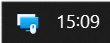
- Danach sollte nach einer Zeit ein kleines blaues Symbol neben Ihrer Uhr unten rechts erscheinen. Das sollte so aussehen:
- Sollte während der Installation eine Meldung Ihres Virenscanners erscheinen, lassen Sie die Ausführung dieser Datei bitte zu. Leider wird die Fernwartung von manchen Virenscannern falsch identifiziert.
- Sofern nach einigen Minuten noch kein Symbol erscheint, probieren Sie es bitte nochmals und achten Sie auf Meldungen auf Ihrem PC. Ansonsten kontaktieren Sie den KAPA-Support.
- Die Installation ist abgeschlossen, wenn das Symbol sichtbar ist. Die Fernwartung ist jetzt bereit.
Wie geht es weiter?
Nach erfolgreicher Installation wird eine automatische E-Mail an den Support der KAPA Computer GmbH geschickt, welche eine ID übermittelt. Jetzt kann der KAPA-Support Ihren PC identifizieren und in Absprache fernwarten. Vereinbaren Sie dann bitte einen Fernwartungstermin, sofern nicht schon vorhanden.
Wir von KAPA nehmen die Sache ernster als andere! Unsere Priorität heißt Datenschutz (DSGVO) und Schutz Ihrer Privatsphäre!
Anders als unzählige andere Produkte läuft die KAPA-Fernwartung ausschließlich über geschützte, eigene Server und stellt nur eine verschlüsselte Verbindung direkt zwischen Ihnen und dem KAPA-Support her. Dritte sind nicht beteiligt. Der Schutz Ihrer Daten und Privatsphäre ist während der gesamten Fernwartungssitzung gewährleistet.
Weitere Informationen zu der Fernwartung finden Sie HIER.
Weitere Varianten
Im Folgenden finden Sie Varianten zum Testen oder – falls der KAPA-Support Sie dazu auffordert – zum alternativen Einsatz.
Gerne stellen wir Ihnen im Folgenden die Software auch zum Test oder persönlichen Gebrauch zur Verfügung. Sie erhalten eine 30 Tage gültige uneingeschränkte Testlizenz. Für bis zu 10 Benutzer kann die Software kostenlos lizenziert und legal genutzt werden. Sollten Sie mehr Lizenzen benötigen, stehen wir Ihnen gerne per Kontaktformular, Diese E-Mail-Adresse ist vor Spambots geschützt! Zur Anzeige muss JavaScript eingeschaltet sein! oder telefonisch zur Verfügung.
Sofortige Hilfe ohne Installation: Der Agent!
Der Agent ist sofort einsatzbereit. Laden Sie ihn sich über folgenden Link herunter und starten ihn. Melden Sie sich daraufhin bei uns und nennen Sie uns den 9-stelligen Code und das Passwort, welches wir für den gesicherten Zugriff benötigen. Schon können wir Ihnen helfen!
Hier den RUT-Agent herunterladen
Dauerhafte Hilfe mit Installation: Der Host!
Der Host ist nach einer kurzen Installation fest im System verankert. Sie legen ein Passwort und eine ID fest, über welche Ihr Rechner nach der Installation zu finden ist. Achtung! Nach dieser Installation ist noch nicht der datengeschützte KAPA-Server eingetragen, Sie verbinden sich noch über den Softwareanbieter.
Hier den RUT-Host herunterladen
Sie möchten auch etwas sehen? Der Viewer!
Sie möchten auch selbst fernwarten? Installieren Sie sich den Viewer auf Ihrem PC und steuern Sie bis zu 10 PCs in Ihrem Netz mit der absolut legalen und kostenlosen Lizenz fern. Ein Vorteil vom Viewer ist, dass Sie ein Adressbuch anlegen können und alle Remote-Maschinen übersichtlich und griffbereit haben. Mit dem optionalen RUT-Server können Sie das Adressbuch zentral verteilen und über eine Rechteverwaltung anderen Viewern freigeben. Die freie Lizenz für bis zu 10 Remote-PCs erhalten Sie auf der Herstellerseite. Der Viewer ist auch als portable Version ohne Installation erhältlich.
Ohne Lizenz ist die Software 30 Tage als uneingeschränkte Testversion lauffähig. Für mehr Lizenzen und mehr als 10 Einträge im Adressbuch oder mehrere Techniker steht Ihnen ein umfangreiches Lizenzmodell zur Verfügung, hier beraten wir Sie gern. Sie erhalten die Lizenzen selbstverständlich bei KAPA.
Hier den RUT-Viewer herunterladen Hier den RUT-Viewer portable herunterladen
Der KAPA-Host (auch über den roten Knopf zu beziehen):
Dieser Host wurde von KAPA modifiziert und beinhaltet bereits alle Einstellungen, um über den KAPA-eigenen Server zu verbinden. Nach dem Start der Datei installiert sich der Host eigenständig mit allen notwendigen Optionen. Im Anschluss werden Sie um die Zustimmung gebeten, dass eine E-Mail an KAPA versendet werden darf. Sobald diese Mail bei KAPA eingetroffen ist, können wir Sie sofort fernwarten. Bei Unklarheiten setzen Sie sich bitte mit uns in Verbindung und wir helfen Ihnen gerne bei der weiteren Installation.
Hier den von KAPA angepassten Host zur automatischen Installation herunterladen
Benötigen Sie direkte Unterstützung bei der Fernwartung?
Haben Sie Fragen zur Installation oder möchten Sie direkt einen Support-Termin vereinbaren? Unser Team hilft Ihnen gerne weiter.
Telefonischer Support: 02361 3773-0
Nutzen Sie für Ihr Anliegen direkt unsere Kontaktseite.
KAPA Computer – Ihr Experte für sichere Fernwartung und schnellen IT-Support.